当サイトはアフィリエイト広告を使用しています。
Netflix(ネトフリ)はスマホやパソコンだけでなく、テレビの大画面でも簡単に視聴できます。
しかし、「テレビで見るには何が必要?」「接続方法が分からない」と悩んでいる方も多いのではないでしょうか。
本記事では、Netflixをテレビで見る方法や接続方法、必要なものをわかりやすく解説します。

スマートテレビやストリーミングデバイス、ゲーム機など、さまざまな視聴方法を紹介するので、自分に合った方法を見つけてください!
\ 爆アゲ×Netflixでお得に楽しめる!/
Netflix(ネトフリ)をテレビで見る方法4選!
「スマートテレビ」で見る方法
スマートテレビとは、Wi-Fiなどのインターネット接続機能を内蔵し、YouTube、Netflix、Amazonプライム・ビデオなどの動画配信サービスをアプリで直接視聴できるテレビのことです。
スマートテレビをお持ちの方は、追加に用意するもの無しで、Netflixをテレビで楽しむことができます。
【主なスマートテレビ】
- パナソニック(Panasonic)|ビエラ(VIERA)
- シャープ(SHARP)|アクオス(AQUOS)
- ソニー(SONY)|ブラビア(BRAVIA)
- TVS REGZA(旧:東芝)|レグザ( REGZA )etc…
【スマートテレビの接続方法】
- テレビをインターネット(Wi-Fiまたは有線LAN)に接続
- ホーム画面からNetflixアプリを起動
(見当たらない場合はアプリストアで「Netflix」を検索してインストール) - Netflixのメールアドレスとパスワードでログイン
- 見たい作品を選んで視聴
「ストリーミングデバイス」で見る方法
ストリーミングデバイスとは、テレビのHDMI端子に接続し、Wi-Fi経由で、YouTube、Netflix、Amazonプライム・ビデオなどの動画配信サービスををアプリで視聴できる小型機器のことです。
【主なストリーミングデバイス】
- Fire TV Stick 4K Max
- Google TV Streamer
- Apple TV 4K etc…
【ストリーミングデバイスの接続方法】
- ストリーミングデバイスをテレビのHDMI端子に接続
- 電源を入れ、Wi-Fiに接続
- 画面の案内に従って初期設定
- Netflixアプリを起動し、アカウントでログイン
- 観たい作品を選んで視聴
「PC」からテレビに繋げて見る方法
PC画面をテレビに映す方法に、HDMI接続があります。
【PCとテレビの接続方法】
- PCとテレビをHDMIケーブルで接続
- テレビの入力切替をHDMIに変更
- PCでNetflixを再生
「ゲーム機」を使って見る方法
「PlayStation」や「Xbox」はNetflixアプリに対応しており、ゲーム機をテレビに接続することで簡単に視聴できます。
Nintendo Switchは、公式のNetflixアプリに対応しておらず、直接インストールして視聴することはできません(2026年3月時点)。
【ゲーム機でNetflixを見る方法】
- ゲーム機をインターネットに接続する
- ストア(PlayStation Store / Microsoft Store)を開く
- Netflixアプリをダウンロード
- アプリを起動してログイン
- 観たい作品を選んで再生
\ 爆アゲ×Netflixでお得に楽しめる!/
テレビでNetflixが見れない場合の対処法
テレビでNetflixが見れない場合の対処法について以下にまとめました。
【基本的な対処法】
- デバイスの再起動:テレビ、Fire TV Stick、ゲーム機などの電源を切り、コンセントから電源コードを抜いて1分〜3分待ってから差し直す。
- ネット機器の再起動:ルーターやモデムの電源を切り、30秒待ってから再起動する。
- 入力ソースの確認:リモコンの入力切替で、Netflixを見ている機器(Fire TVなど)のHDMIポートに正しく切り替わっているか確認する。
- アプリの終了と再起動:Netflixアプリを一度完全に終了し、再度開く。
【接続や設定の確認方法】
- ネットワークテスト:テレビの設定画面で、インターネットに正しく接続されているか確認する。他の動画アプリ(YouTubeなど)が動作するか試す。
- HDMIケーブルの確認:ケーブルをしっかり差し直す、または別のHDMIポートに差し替えてみる。
- ソフトウェアの更新:テレビのシステムやNetflixアプリが最新バージョンになっているか確認する。
【エラーメッセージが出た場合】
- 「接続できません」:Wi-Fiの信号が弱い、またはインターネット障害の可能性がある。ルーターを近づける、または有線接続を試す。
- 「ご利用世帯に紐づけられていません」:スマホを家のWi-Fiに繋いだ状態でNetflixアプリを開き、テレビの設定画面で確認プロセスを行う
\ 爆アゲ×Netflixでお得に楽しめる!/
Netflixをテレビで視聴した際のログアウト方法
ログアウトしたいデバイスがその場にある場合
Netflixをテレビで視聴した際のログアウト方法は以下になります。
- テレビの電源を入れ、Netflixアプリに移動
- Netflixアプリに入ったら、メインメニューに行き、「設定」または「歯車」アイコンを選択
- 設定メニューから「サインアウト」または「ログアウト」までスクロールダウンし、選択
- Netflixからログアウトするかどうかの確認メッセージに、「はい」を選択
- アプリがログアウトし、サインイン画面に戻るのを待つ
- 別のアカウントにサインインしたい場合は、新しいアカウントの認証情報を入力し、”サインイン “を選択
ログアウトしたいデバイスがその場にない場合
アカウントからログアウトしたいデバイスがあるのに、そのデバイスがお手元にないまたはアクセスできない場合は、以下のように対処してください。
旅行先のテレビで使用し、ログアウトをし忘れた時などは、以下の手順でログアウトしてください!
- Netflixアプリにアクセス
- 右下の「マイNetflix」を選択
- 左上の「アカウント名」をクリック
- 「アカウント」を選択
- 下にスクロールして、「アクセスとデバイス」選択
- ログアウトしたいデバイスの「ログアウト」をクリック
\ 爆アゲ×Netflixでお得に楽しめる!/
Netflixの料金プラン

Netflixとは、国内外のドラマ、映画、アニメ、加えてオリジナル作品を視聴できる配信サービスです。
世界で最も加入者の多い配信サービスになります。
 【2026年最新】NETFLIXの料金プラン3つを徹底比較!おすすめはどれ?登録方法や支払い方法についても解説!
Netflixの3つの料金プラン
Netflixの料金プランは3つあるため、以下に違いをまとめました。
この表はスクロールできます←←
とにかく安くNETFLIXを楽しみたい方は「広告つきスタンダード」、広告なしで快適に楽しみたい方は「スタンダード」、広告なし&画質・サウンドを楽しみたい方は「プレミアム」がおすすめです。
無料期間はなし
NETFLIXには無料トライアルはありません。
NETFLIXの登録手順
NETFLIXの登録手順を紹介します。
| 1.NETFLIXの公式サイトにアクセス 2.メールアドレスを入力して、「今すぐ始める」をクリック 3.プランを選択し「続ける」をクリック (プランはアカウントページからいつでも変更できます) 4.支払い方法を選択 (「クレジットカードもしくはデビットカード」、「デジタルウォレット(PayPay)」、「KDDI/SoftBank」「ギフトコード」から選択) 5.「利用規約」と「個人情報保護方針」を確認し「メンバーシップを開始する」をクリック 6.視聴するデバイスを選択し、プロフィールを追加する 7.登録完了 |
\独占作品も充実!/
Netflixをお得に見る方法:爆アゲセレクション×Netflix
ドコモ爆アゲセレクションとは
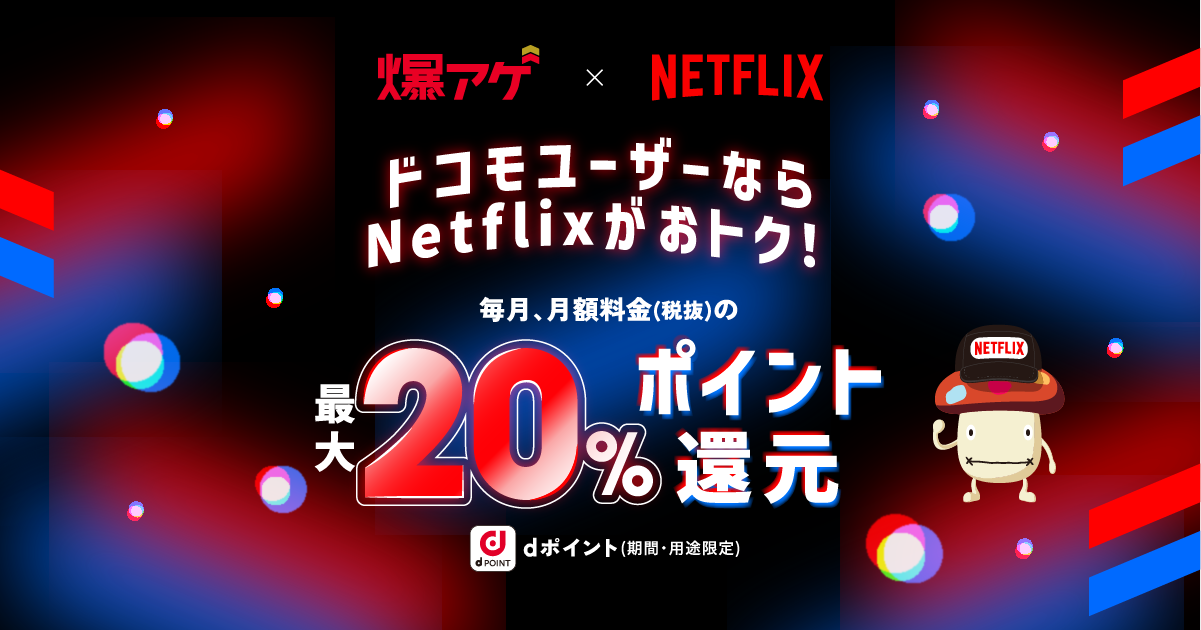
ドコモ爆アゲセレクションとは、ドコモユーザーを対象に、対象サービスを利用すると最大25%のdポイントが毎月還元されるお得な特典のことです。
Netflixも対象サービスとなっているため、ドコモ対象料金プランのユーザーならNetflixのご利用料金(税抜)に対して、毎月dポイント(期間・用途限定)が最大20%還元されます!
ドコモ爆アゲセレクション×Netflixの料金プラン
ドコモ MAX・ドコモ ポイ活MAXをご利用の方は、Netflixのご利用料金(税抜)に対して、毎月dポイント(期間・用途限定)が最大20%還元されます。
また、ドコモ ポイ活20・ahamo・eximo・ギガホをご利用の方は、毎月10%還元されます。
以下に、具体的なdポイント(期間・用途限定)の還元率と還元ポイント数をまとめました。
| Netflix 各プラン | 月額料金 (税込) | ドコモMAX・ ドコモ ポイ活 MAX | ドコモ ポイ活 20・ ahamo・eximo・ギガホ | 左記以外のドコモ回線 | |||||||
| ドコモ光 契約あり | ドコモ光 契約なし | ドコモ光 契約あり | ドコモ光 契約なし | ||||||||
| 還元率 | 還元 ポイント数 | 還元率 | 還元 ポイント数 | 還元率 | 還元 ポイント数 | 還元率 | 還元 ポイント数 | 還元率 | 還元 ポイント数 | ||
| Netflix プレミアム | 2,290円 | 20% | 417pt | 20% | 417pt | 10% | 209pt | 10% | 209pt | 還元なし | 還元なし |
| Netflix スタンダード | 1,590円 | 20% | 290pt | 20% | 290pt | 10% | 145pt | 10% | 145pt | 還元なし | 還元なし |
| Netflix 広告つきスタンダード | 890円 | 15% | 122pt | 10% | 81pt | 10% | 81pt | 還元なし | 還元なし | 還元なし | 還元なし |
※利用料金が日割りとなった場合、進呈ポイントも日割りで算出されたポイント数となります。
※還元されるdポイントは期間・用途限定です。
※詳しい情報は公式サイトをご確認ください。
既にNetflixをご利用中でもドコモ爆アゲセレクション×Netflixに登録可能!
すでにNetflixをご利用中の方も、現在Netflixアカウントに登録しているEメールアドレスを用いて登録することができます。
なお、この場合Netflixにお支払い済みのNetflixの月額料金は返金されません。
以下は、登録の際の注意点になります。
- Apple iTunes billingをNetflixの月額料金のお支払い方法として登録されていた場合は、利用開始登録の前に支払いキャンセルのお手続きが必要です。
- 他社Netflixパッケージサービスをご契約の方は、他社Netflixパッケージサービスを解約する必要があります。
ドコモ爆アゲセレクション×Netflixの登録方法
ドコモ爆アゲセレクション×Netflixの登録方法は以下の通りです。
- ドコモ爆アゲセレクション×Netflix公式サイトのお申込みボタンをクリック
- ドコモのお手続きサイトにてお申込み
- Netflixのご利用登録サイトへ移動
- メールアドレス、パスワードを設定
- プランを選択
- 登録完了
 【2026年最新】Netflix(ネトフリ)を安く見る方法|お得に登録する方法を徹底解説!
\ 爆アゲ×Netflixでお得に楽しめる!/