当サイトはアフィリエイト広告を使用しています。

Huluを解約したいけど、やり方が分からない。
解約しても本当に料金はかからないの?
このような不安を抱えている方も多いのではないでしょうか。
本記事では、Huluの解約方法を写真付きでわかりやすく解説します。
さらに、損をしないためのお得な解約タイミングや、解約後いつまで視聴できるのかまで丁寧に紹介します。
初めてHuluを解約する方でも安心して手続きできるよう、順を追って説明していますので、ぜひ参考にしてください。

\ 14万本以上の作品が見放題! /
Huluの解約方法
Huluの支払いごとの解約方法をそれぞれ分かりやすく解説していきます。
以下から自分の支払い方法を探してリンク先に飛んでみてください。
クレジットカードで申し込み
クレジットカードで申し込みした方の解約手順を解説します。
1.アカウントページにログイン

2.プロフィール選択画面が表示される場合、一番左、または左上に表示されるプロフィール(オーナープロフィール)を選択
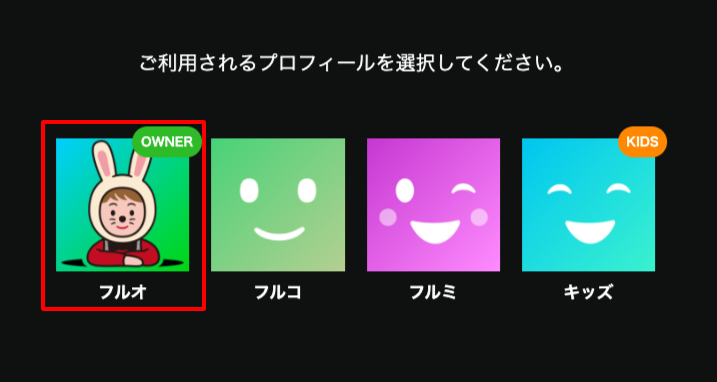
3.アカウントページ内のサービスのご利用状況にある[解約する]をクリック

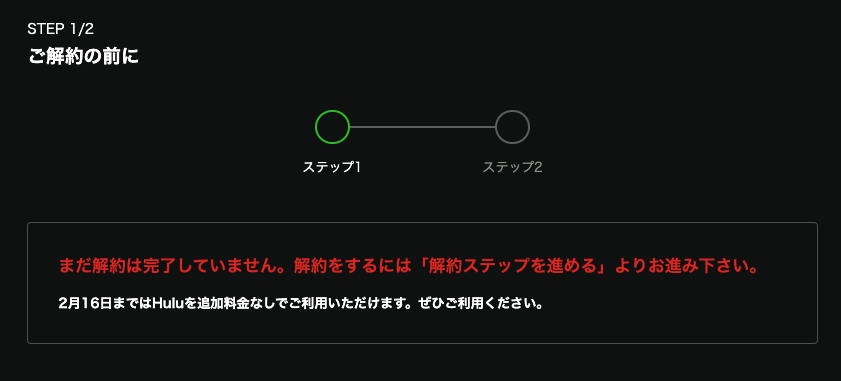
4.[ご解約の前に]が表示されますので、画面下部までスクロール
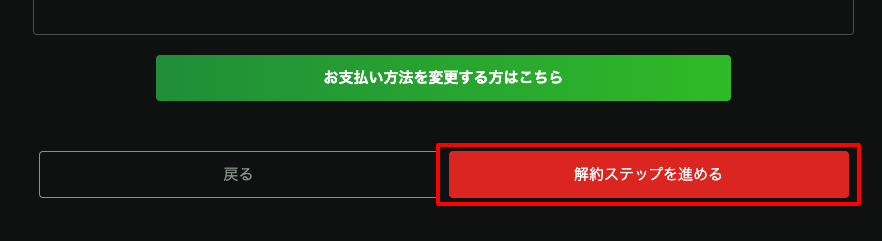
5.[解約ステップを進める]をクリック
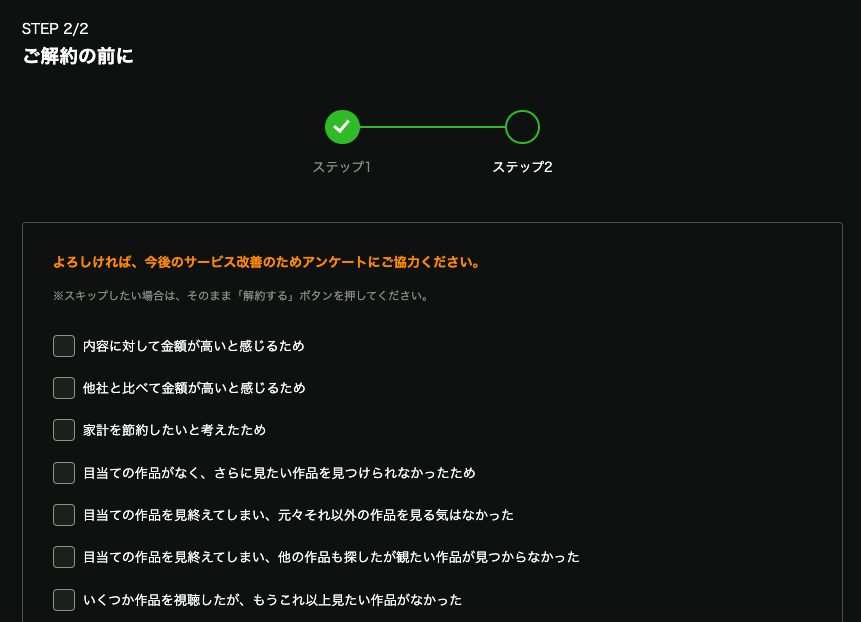
6.アンケートに回答(任意)
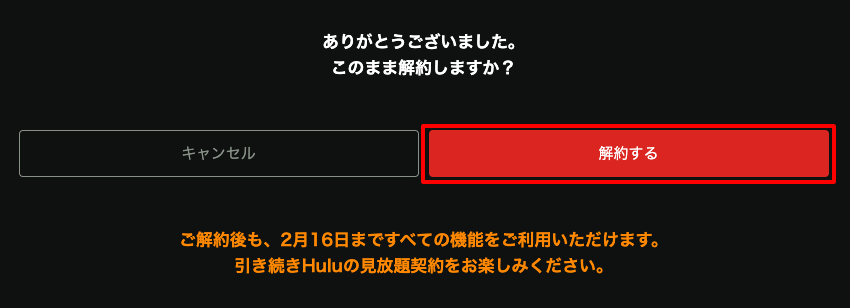
7.[解約する]をクリック
8.アカウントページに「まもなくご契約が解除されます。」の文言が表示されたら、解約手続きは完了
※表示されている日にちまではサービスが利用でき、その後に自動的に解約となります

iTunes Storeで申し込み
サービスの視聴は、iTunes Storeで表示される終了予定日の翌日まで可能です。
iPhone/iPad/iPad touchからの方法とApple TV(第4世代以降)からの方法があります。
iPhone/iPad/iPad touchから
iPhone/iPad/iPad touchから申し込みした方の解約手順を解説します。
| 1.App Storeのサブスクリプションを開く 2.[Hulu]を選択 3.[サブスクリプションをキャンセル]をクリック 4.[確認]を選択すると、解約手続きが完了 |
Apple TV(第4世代以降)から
Apple TV(第4世代以降)から申し込みした方の解約手順を解説します。
| 1.Apple TV のホーム画面で[設定]を開く 2.[ユーザおよびアカウント]を選択し、アカウントを選択 3.[サブスクリプション]を選択 4.[Hulu]を選択 5.[登録をキャンセルする]を選択 |
Google Playで申し込み
Androidスマートフォン・タブレット・Webサイトまたは、Android TVから解約ができます。
Androidスマートフォン、タブレット、Webサイトから
Androidスマートフォン、タブレット、Webサイトから申し込みした方の解約手順を解説します。
| 1.支払いと定期購入ページにアクセス 2.[Hulu]を選択 3.[定期購読を解約]を選択 4.確認画面が表示されますので、再度[定期購読を解約]を選択 5.解約手続きは完了 |
AndroidTVから
Android TVから申し込みした方の解約手順を解説します。
| 1.Huluアプリを開く 2.[設定]を選択 3.[アカウント情報]から[お支払情報の変更]を選択 4.表示されるQR コードをスマートフォンで読み取り 5.Play ストア の定期購入画面が表示されるので、[Hulu]を選択 6.[定期購入を解約]を選択 7.画面に沿って解約を完了 |
公式サイトで申し込み
PayPay、ドコモ払い、ソフトバンク/ワイモバイルまとめて支払い、auかんたん決済、Huluチケット、PayPal、Yahoo! ウォレット、LINE PAYから申し込みした方の解約手順を解説します。
1.アカウントページにログイン
2.ウェブサイトに未ログイン状態の場合、ログイン画面が表示されるため、
Hulu に登録した E メールアドレスとパスワードでログイン
3.プロフィール選択画面が表示される場合、一番左、または左上に表示されるプロフィール(オーナープロフィール)を選択
4.パスワード再入力の画面が表示される場合、パスワードを入力し[進む]をクリック
5.アカウントページが表示されたら、アカウントページ内[解約する]をクリック
6.ステップ1[ご解約の前に]が表示されるので、画面下部までスクロール
7.[解約ステップを進める]をクリック
8.[ご解約の前に]が表示されるので、アンケートに回答
9.[解約する]をクリック
10.アカウントページに「まもなくご契約が解除されます。」の文言が表示されたら、解約手続きは完了
※表示されている日にちまではサービスが利用でき、その後に自動的に解約となります。
Amazonで申し込み
Amazonのウェブサイトまたは、Amazonアプリへアクセスし解約ができます。
Webサイトから
Webサイトから申し込みした方の解約手順を解説します。
1.Amazonの定期購読にアクセス
※ログインが必要な場合もあるので、Amazonアカウント(Eメールアドレスとパスワード)でのログインをお願いします。
2.Huluアイコンの右側に表示されている[アプリのサブスクリプション設定]を選択

3.Huluの定期購読からアクションを選択
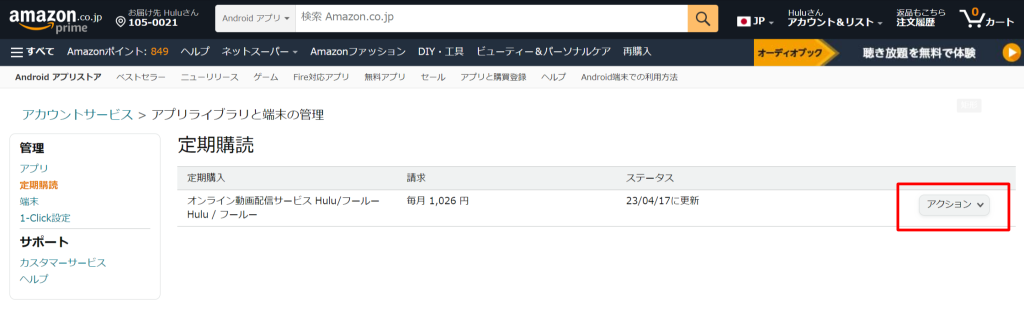
4.[自動更新をオフにする]を選択
5.再度[自動更新をオフにする]をクリック
6.アンケートが表示されるので、確認できたら[キャンセル手続きを進める]をクリック
7.「自動更新はされません」または「定期購読は変更されました 定期購読の自動更新はオフになっています。」のメッセージが表示さたら、解約完了
Amazonアプリから
Amazonアプリから申し込みした方の解約手順を解説します。
1.スマートフォンのAmazonアプリを開く
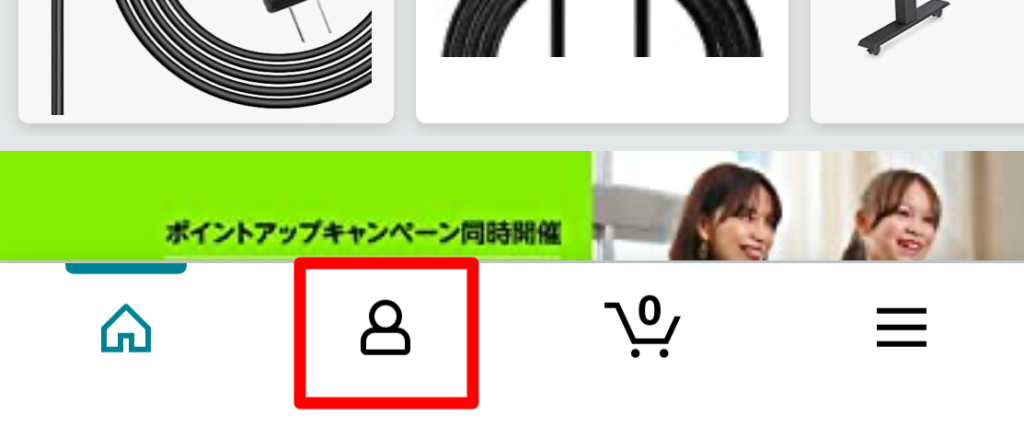
2.画面下部の左から2番目の人のマークを選択
3.「アカウント」を選択
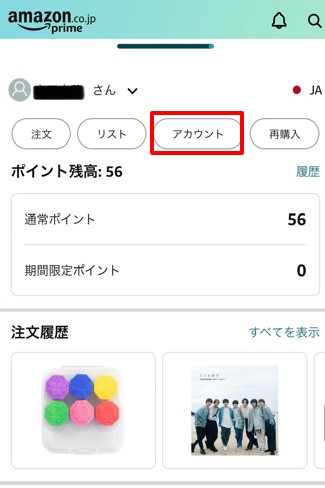
4.アカウント設定内にある「メンバーシップおよび購読」を選択
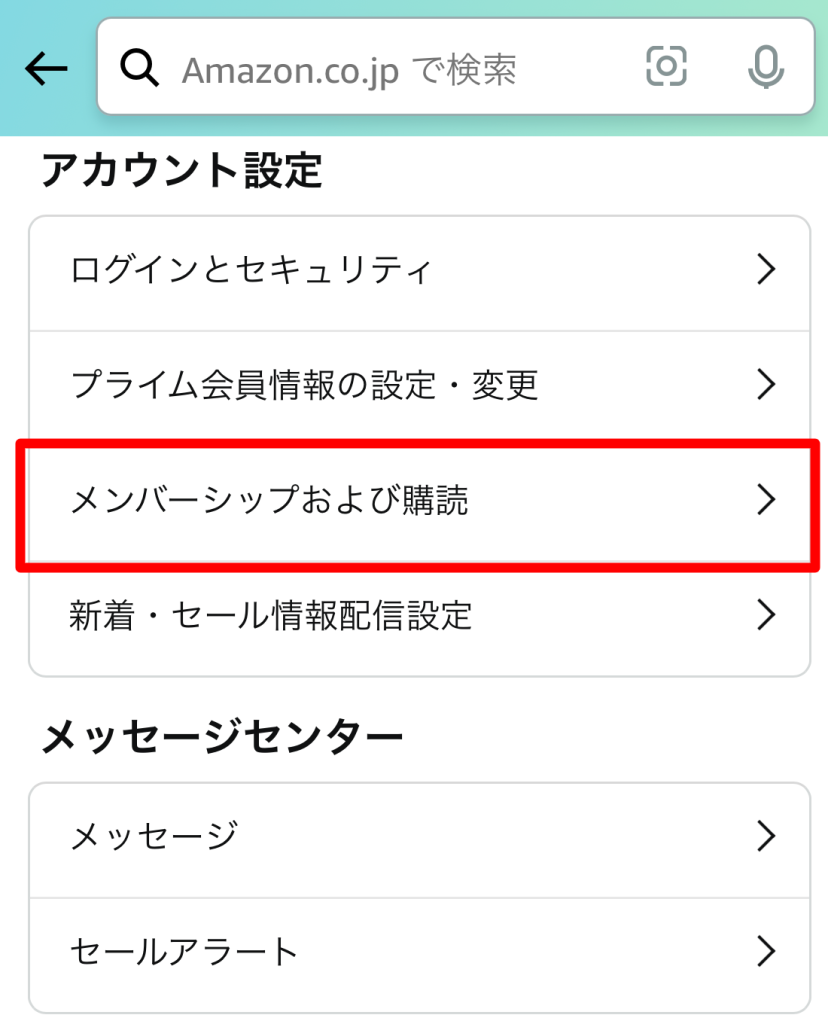
5.Huluの表示の下の「アプリのサブスクリプション設定」を選択
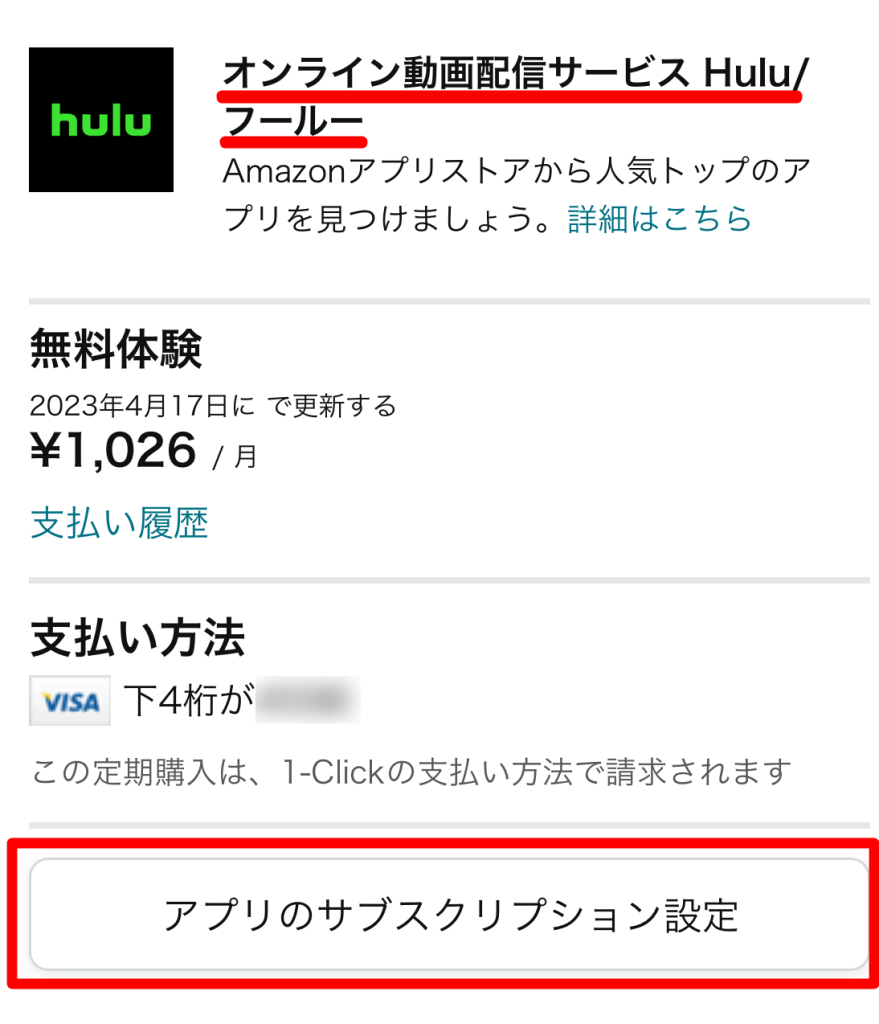
6.Huluの定期購読からアクションを選択
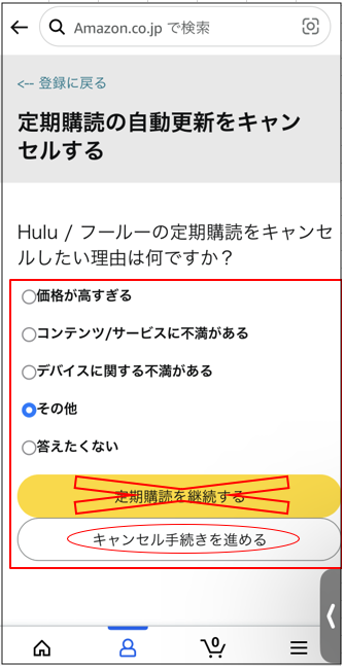
7.[ 自動更新をオフにする]を選択

8.再度[自動更新をオフにする]をクリック
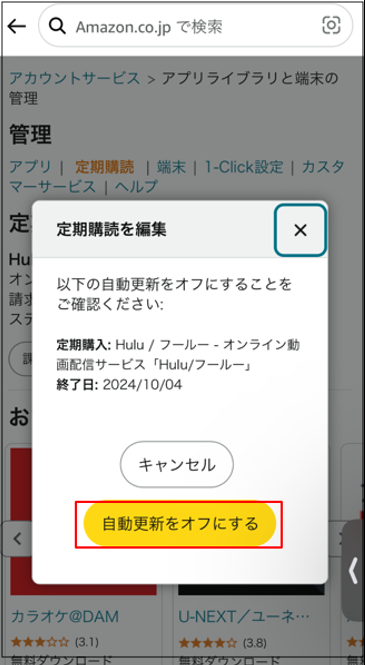
9.アンケートが表示されるので、確認できたら[キャンセル手続きを進める]をクリック
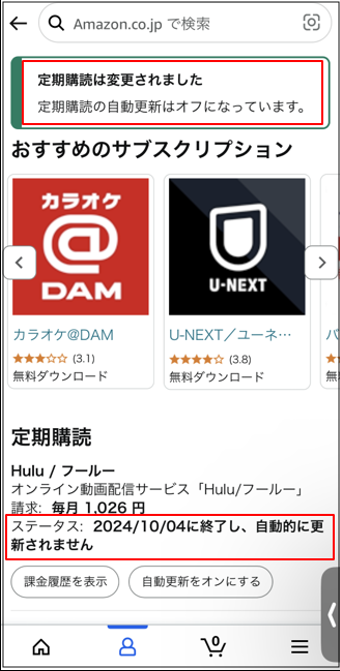
10.「自動更新はされません」または「定期購読は変更されました 定期購読の自動更新はオフになっています。」のメッセージが表示されたら、解約完了
ケーブルテレビ決済で申し込み
ケーブルテレビ決済で申し込みをした方は、Huluサイトからは解約できません。
ケーブルテレビ局へご連絡をお願いします。
オプションサービスで申し込み
オプションサービスは、mineo/BB.excite/eo/BBIQ/近鉄ケーブルネットワーク、楽天モバイル/メガエッグオプションサービスがあります。
各社サイトから解約の手続きをするようにしましょう。
\14万本以上の作品が見放題!/
Huluのお得な解約タイミング
Huluの有料会員は、月額制のサブスクリプション形式となっており、契約更新日を過ぎると翌月分の料金が自動で発生します。
そのため、追加料金を避けたい場合は「契約更新日の前日」までに解約するのがベストです。
ただし、Huluは「いつ解約しても、契約期間の最終日まではサービスを利用可能」です。
たとえば、4月1日に月額プランに契約し4月2日に解約しても、4月30日までは見放題のままです。
\14万本以上の作品が見放題!/
Huluを解約できたか確認する方法
Huluは、いつ解約しても契約更新日の前日まで視聴可能です。
本当に解約できたのか不安…
このような声もよく聞かれます。
そんな時は、以下の2つの方法で簡単に確認できます。
解約のメールを確認する
Huluでは、解約手続きが完了すると登録メールアドレス宛に「解約完了の通知メール」が届きます。
このメールが届いているなら解約できていると言えます。
アカウント情報を確認する
HuluのWebサイトまたはアプリにログイン後、アカウントページで解約状況を確認することもできます。
以下は確認手順になります。
| 1.Hulu公式サイトにログイン 2.メニューから「アカウント」を選択 3.「契約情報」セクションを確認 4.「現在契約中のプランがありません」などの表示があれば解約完了 |
また、契約が残っている場合は「次回の請求日」もここで確認できます
\14万本以上の作品が見放題!/
「Hulu 解約」に関するよくある質問
「Hulu 解約」に関するよくある質問とその回答をまとめました。
- 日割り計算は適応されますか?
- 解約したらいつまで観られますか?
- 解約したのに引き落とされたのはなぜですか?
- 無料トライアルはありますか?
- Huluはすぐ解約できますか?
- Huluを解約したらお金は戻ってきますか?
Q.日割り計算は適応されますか?
Huluは月額料金を前払いする仕組みで、契約期間中に解約しても、残りの日数分の料金が返金されることはありません。
ただし、解約手続きを行っても、契約期間の終了日までは引き続きサービスを利用できます。
Huluの料金について気になる方は、こちらの記事もぜひご覧ください!
 【最新】Huluの月額料金は?無料トライアルの有無や支払い方法、登録方法について徹底解説!
Q.解約したらいつまで観られますか?
契約期間の終了日(契約更新の前日)までは観ることができます。
Q.解約したのに引き落とされたのはなぜですか?
原因としては、
①契約終了日を超えてから解約した可能性
②複数のHuluアカウントで契約しており別アカウントで契約が続いている可能性
が考えられます。
不明点があれば、Hulu公式サポートに問い合わせることをおすすめします。
Q.無料トライアルはありますか?
無料トライアルは、2025年7月18日(金)〜7月24日(木)まで1週間限定で実施していましたが、現在は終了しました。
Q.Huluはすぐ解約できますか?
Huluは簡単な手続きですぐに解約できます。
Q.Huluを解約したらお金は戻ってきますか?
いいえ。 日割り返金は行われません。
月の途中で解約をすると、直近でご利用料金が発生した日から1ヶ月間はサービスが視聴できます。
その後自動解約となります。
\ 14万本以上の作品が見放題! /